業種別ガイド
パソコン教室の端末・Wi-Fi・教材はどうそろえる?
持込端末の個別支援と、同じ端末で学ぶ講座を分けます。画面・入力・回線・データの戻し方まで確認して設備を選びます。

最新の端末をそろえるより、受講内容が見やすく、本人が繰り返せる環境を作ります。貸出端末へ前の人の情報を残さない運用も必須です。
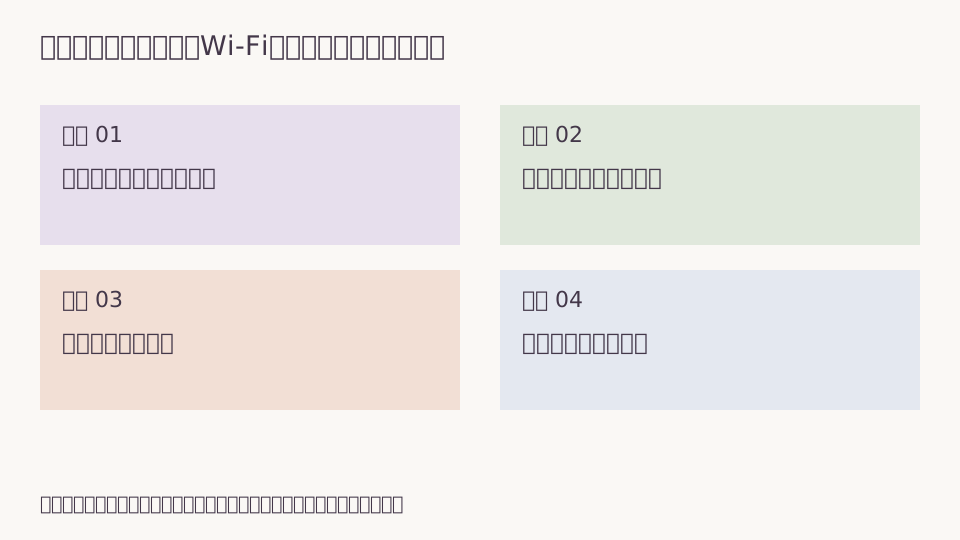
1.持込か貸出かを決める
持込は家庭と同じ端末で学べる一方、OSや設定の違いへの対応が増えます。貸出は環境をそろえやすい反面、家で再現できるか確認が必要。講座別に、対応する端末と事前確認事項を案内します。
2.画面と入力を実物で確かめる
文字の大きさ、画面の反射、キーボード、マウス、姿勢を確認します。拡大表示で説明書と画面がずれないかも試します。小さなスマホを長時間のぞき込む配置を避け、机の広さと休憩を設計します。
3.Wi-Fiは管理と授業を分ける
利用規約と接続方法を確認し、管理者の設定画面を受講者が自由に開ける状態にしません。実際の人数で動画や練習サービスを試します。通信障害に備え、ネットを使わない練習資料も用意します。
4.データを残さず戻せる手順を作る
練習用の利用者環境を分け、終了時にサインアウト・保存先・ダウンロードを確認します。本人の認証情報をブラウザへ保存しない案内を徹底。復元や更新は授業前に試し、機器を買うだけで管理不要とは見込みません。
実行前の確認
- 持込と貸出の条件が明確
- 実物で見やすさを確認
- 回線と管理を分離
- 終了時の情報を点検
自分の教室の実行メモ
6項目を埋めると、条件の不足と次の作業を整理できます。個人名・連絡先・健康情報・パスワードは書きません。入力は保存・送信されません。
記入用CSVを保存