業種別ガイド
プログラミング教室のPCとネット環境の選び方
一番高いPCではなく、実際に使う教材が動くPCを選びます。接続台数・充電・保存・予備機まで含めた準備ガイドです。
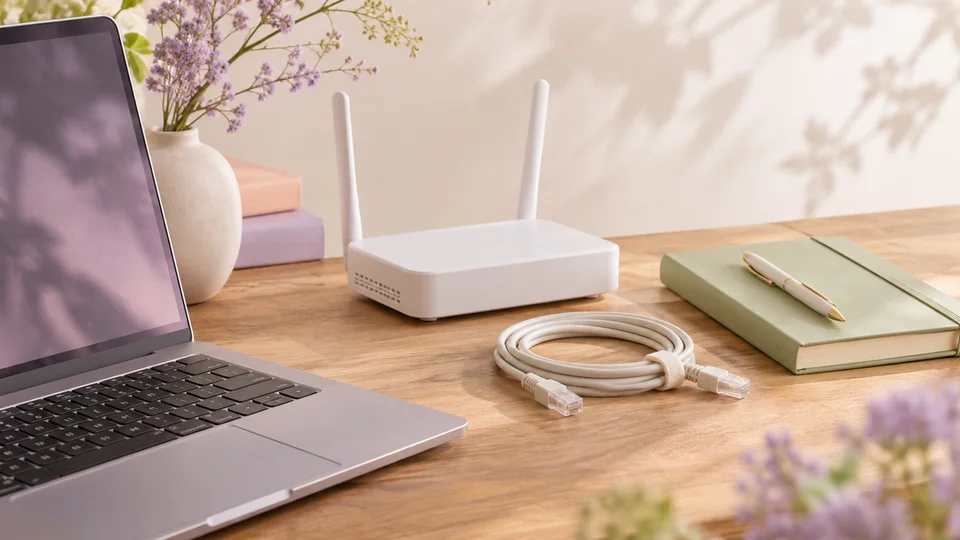
端末の仕様表だけを比べず、予定教材を同時に起動して授業の流れを試します。持込と貸出で、対応できる範囲も変わります。
1.教材の動作条件を先に確かめる
ブラウザ、OS、メモリ、画面、周辺機器など、提供元の現行条件を確認します。動画編集や3Dと、軽いブラウザ教材では必要な性能が違います。購入前に実際の課題を開き、起動・保存・再開まで試しましょう。
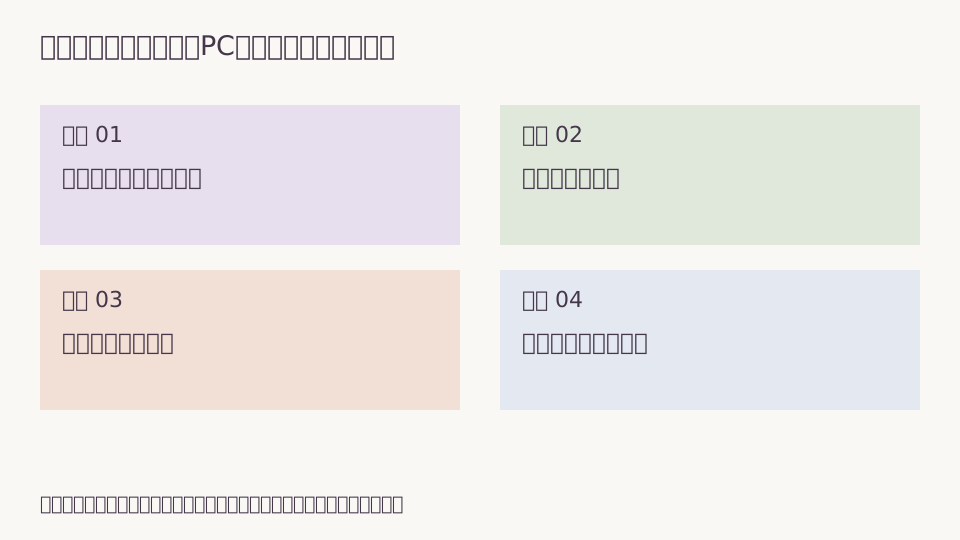
2.ネットは全台で使って試す
速度の数字だけでなく、同時ログイン、動画、教材配布の場面を確認します。ゲスト用と管理用のアクセスを分け、ルーターや機器の設定権限を限定。借りた会場では回線利用と接続制限も確認します。
3.電源と机上の安全を設計する
充電器やコードが通路を横切らない配置にします。電源容量や延長コードの扱いは機器・施設の条件で確認。画面が小さくて講師の説明を見比べにくい場合もあるため、実際に座って操作します。
4.壊れた日にも授業を続けられるかを見る
予備機、修理、代替課題、データ復元を決めます。持込機種はサポート対象を案内し、全機種の修理を引き受ける前提にしません。更新は授業直前に集中させず、動作確認の時間を確保します。
実行前の確認
- 教材の現行要件を確認
- 全台同時に接続
- 電源と動線を確認
- 故障時の代替を用意
自分の教室の実行メモ
6項目を埋めると、条件の不足と次の作業を整理できます。個人名・連絡先・健康情報・パスワードは書きません。入力は保存・送信されません。
記入用CSVを保存