デジタル・業務改善
オンラインレッスンの機材と教材共有|顔・手元・音を順に整える
高いカメラを買う前に、何を見せて何を聞いてもらうかを決める。手持ちの機器で試す順序と、教材共有・接続テストの確認表をまとめます。
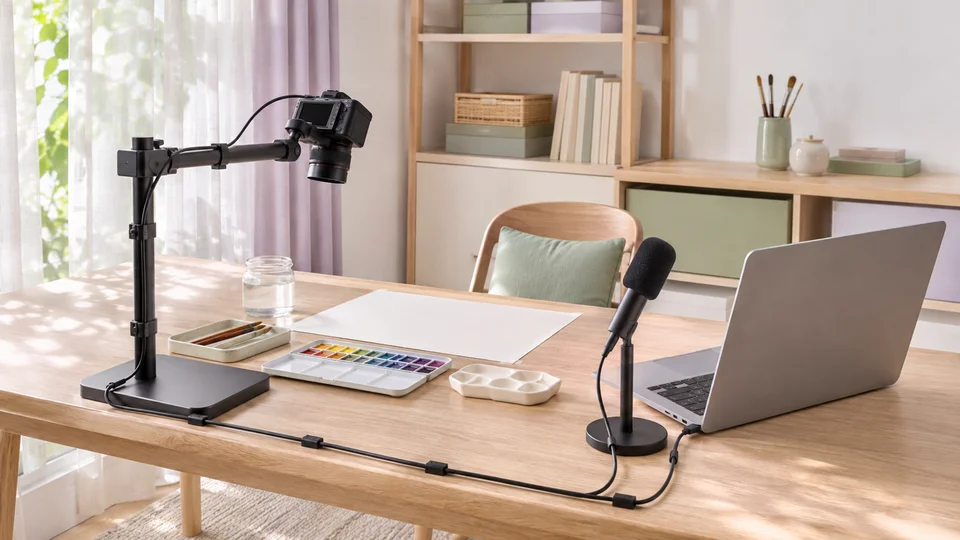
1.授業の「見せたい物」を三つに分ける
英会話は口元、書道は筆先、料理は手元、プログラミングは画面。同じオンラインレッスンでも、必要な映像は違います。「顔・手元・画面」のうち何を同時に見せるかを、授業の流れに沿って決めましょう。
まずは手持ちのパソコンと内蔵カメラで一回分を試します。映像が暗いなら照明と向き、手元が見えないならカメラの位置、文字が小さいなら教材の作り方。困る場面が分かってから、その不足を埋める機材を足す方が無駄を減らせます。
2.最小構成は、映像・音・通信の三つ
| 役割 | 手持ちで試すこと | 追加を考える場面 |
|---|---|---|
| 映像 | 明るさ、ピント、文字や手の見切れ。 | 必要な手元が映らない、固定できない。 |
| 音 | 講師の声、相手の声、教材の音。 | 声が遠い、反響が強い、必要な音が伝わらない。 |
| 通信 | 開講時間帯に映像と音を同時に使う。 | 途切れる場合に回線・接続方法を確認する。 |
カメラの支えは安定させ、コードを通路や手の動く範囲へ出さないようにします。机上へ不安定に積み上げて俯瞰撮影する方法は避けましょう。対応する端子やOS、給電条件も購入前に確認してください。
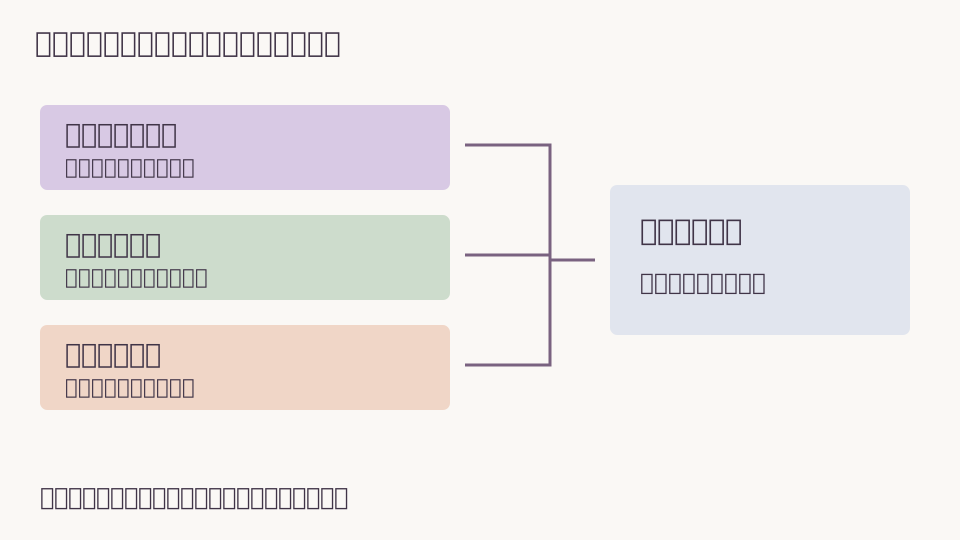
3.声と、パソコンから出る音を別々に試す
講師の声が聞こえても、再生している動画や音源の音まで届くとは限りません。会議サービスでは、画面と機器の音声の共有が別の設定になっている場合があります。使う端末とアプリの公式案内に沿って設定し、受講者側で確認しましょう。
同じ部屋の二台を同時に音声接続すると、ハウリング等が起きることがあります。試験用端末の音声の扱いを確認し、音量や接続方法を調整します。音楽指導では、会話向けの音声処理で楽器の聞こえ方が変わる場合もあるため、本番の演奏と近い条件で試してください。
4.教材は、配る物と画面だけで見せる物を分ける
受講者が書き込む教材は、印刷が必要か、スマートフォンだけで使えるかも案内します。画面共有の資料は一画面に詰めすぎず、実際の受講端末で読める文字量に。共有するウィンドウを限定し、別の生徒の情報や通知が映らないようにします。
配布フォルダーは、対象者、閲覧・編集の権限、公開期間を確認します。市販教材や音源等は、オンラインでの共有・配布が許されるかを確認して使ってください。録画するなら、目的、対象、保存先、見られる人、保存期間をあらかじめ整理し、必要な説明・同意等を確認します。
5.講師側の録画より、受講者側の体験を確かめる
切断時はどの窓口へ連絡し、再接続できない場合はどう扱うかも決めます。機材を揃える前に、この一回の試し授業を。購入リストは、その結果から作れます。
参考:Zoom公式・画面共有時の音声トラブル(2026年11月10日確認)。設定や対応機能は利用端末・アプリ等によって異なります。
自分の教室に置き換えてみる
この欄は保存・送信されません。必要なら印刷して残してください。生徒名・連絡先は記入しません。
記入用CSVを保存